Как начать работу в Vitamin.tools
1. Выберите: Я конечный рекламодатель | Я агентство
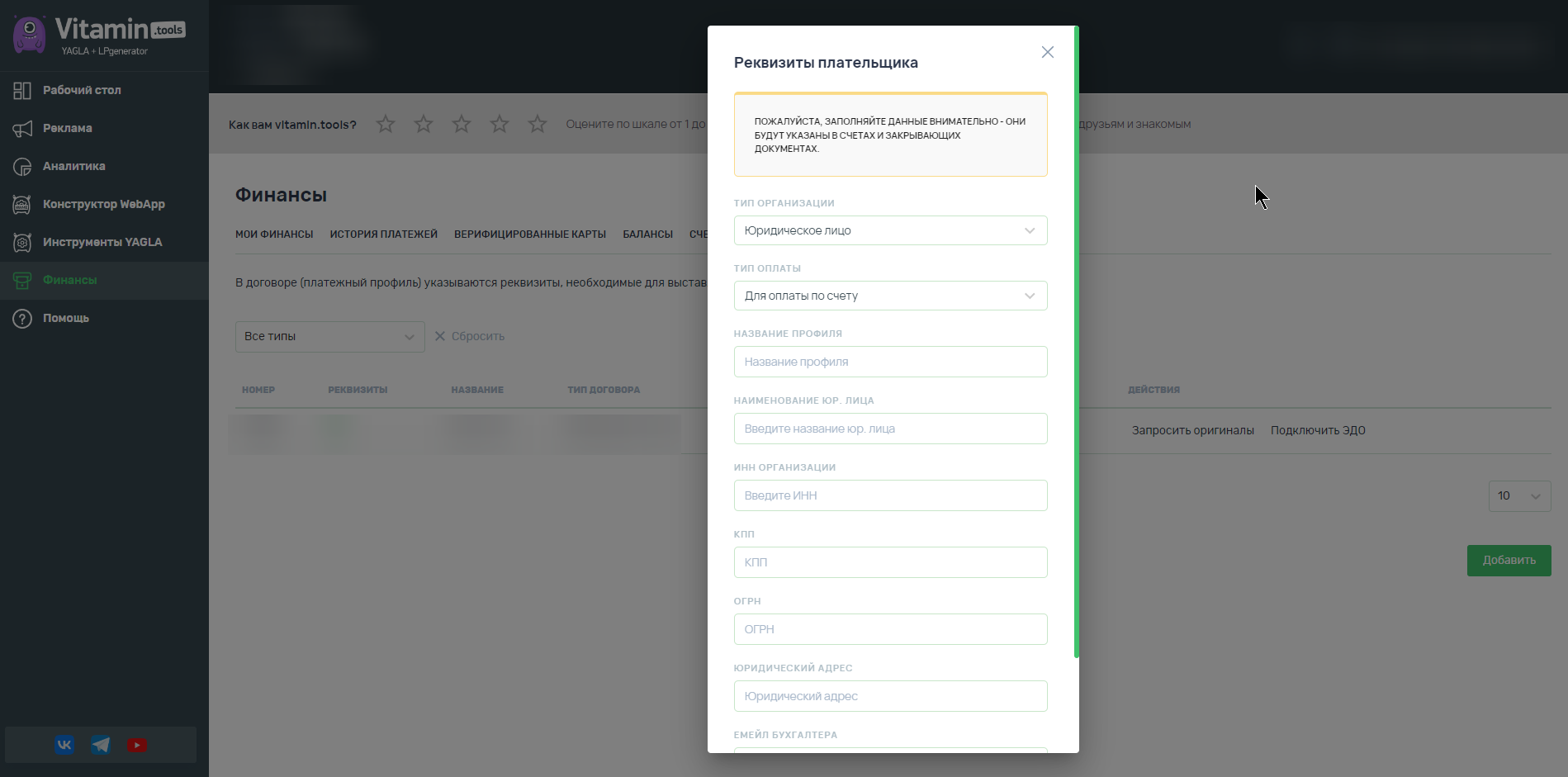
2. Создайте платежный профиль
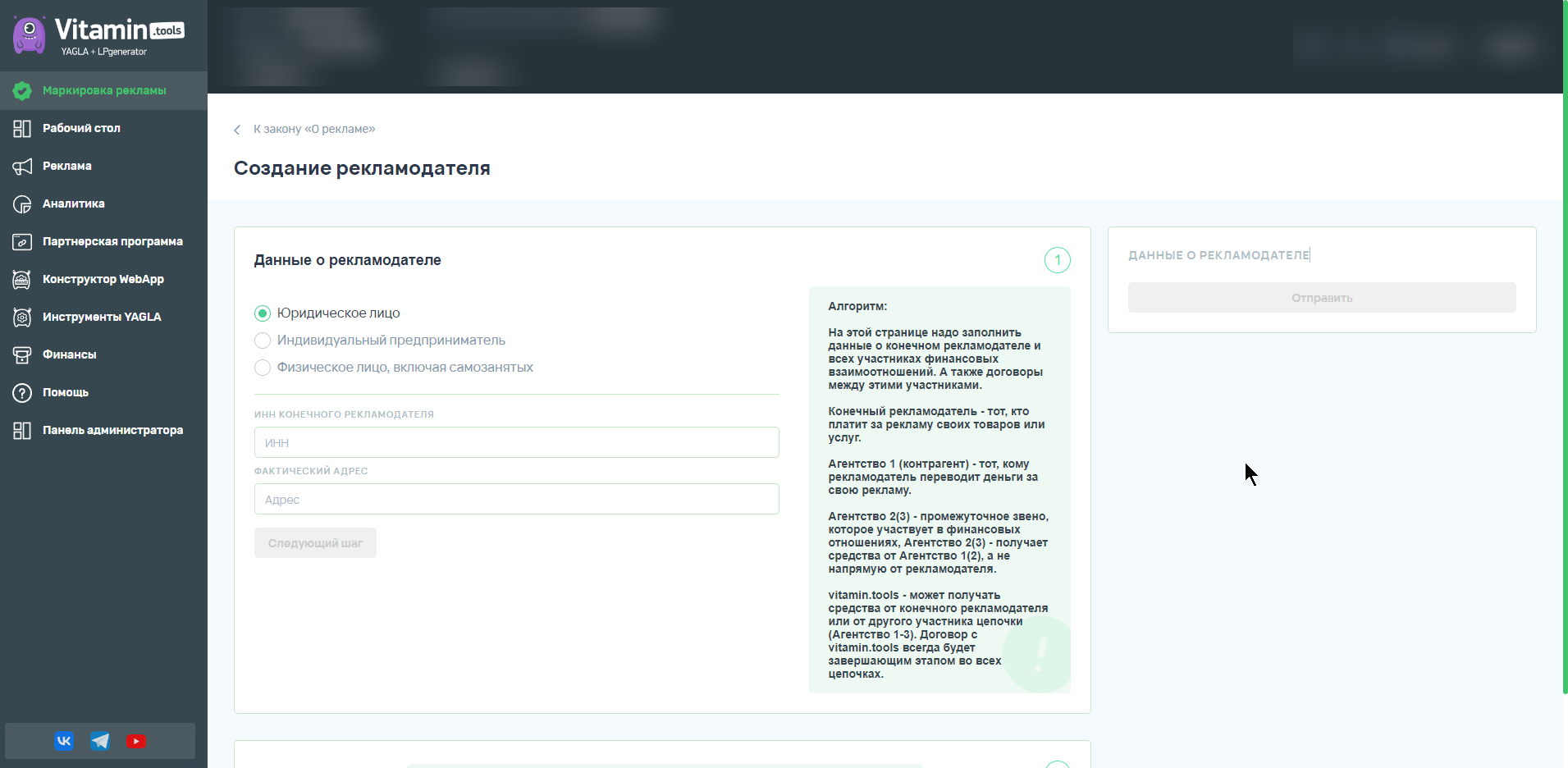
3. Создайте карточку рекламодателя
4.А. Пополните Витамин-баланс с расчетного счета
4.Б. Пополните Витамин-баланс с банковской карты
5. Выберите рекламную площадку
6. Создайте рекламный кабинет
7. Пополните рекламный кабинет
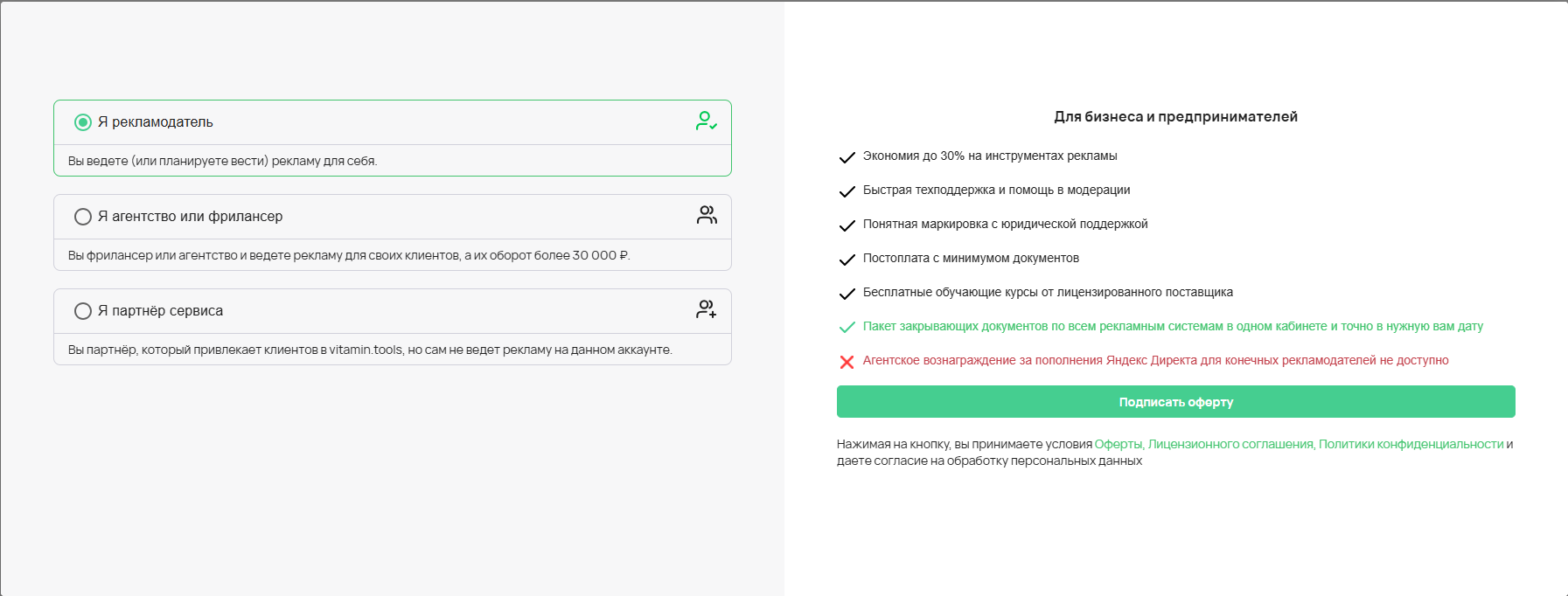
1. Выберите: Я конечный рекламодатель | Я агентство | Я партнёр сервиса
Выберите одну из кнопок: Рекламодатель, агентство или фрилансер, партнёр.
Рекламодатель - если вы размещаете свою рекламу. Агентство - если размещается реклама заказчика. Партнёр сервиса - если вы привлекаете клиентов в Vitamin.tools, но не ведете рекламу самостоятельно.
Определитесь как будет пополняться Витамин-баланс: по счету (подходит для ИП или ООО) или с карты (подходит для самозанятых)
3. Создайте карточку рекламодателя
Укажите рекламодателя и договор с ним. Это потребуется для маркировки рекламы.
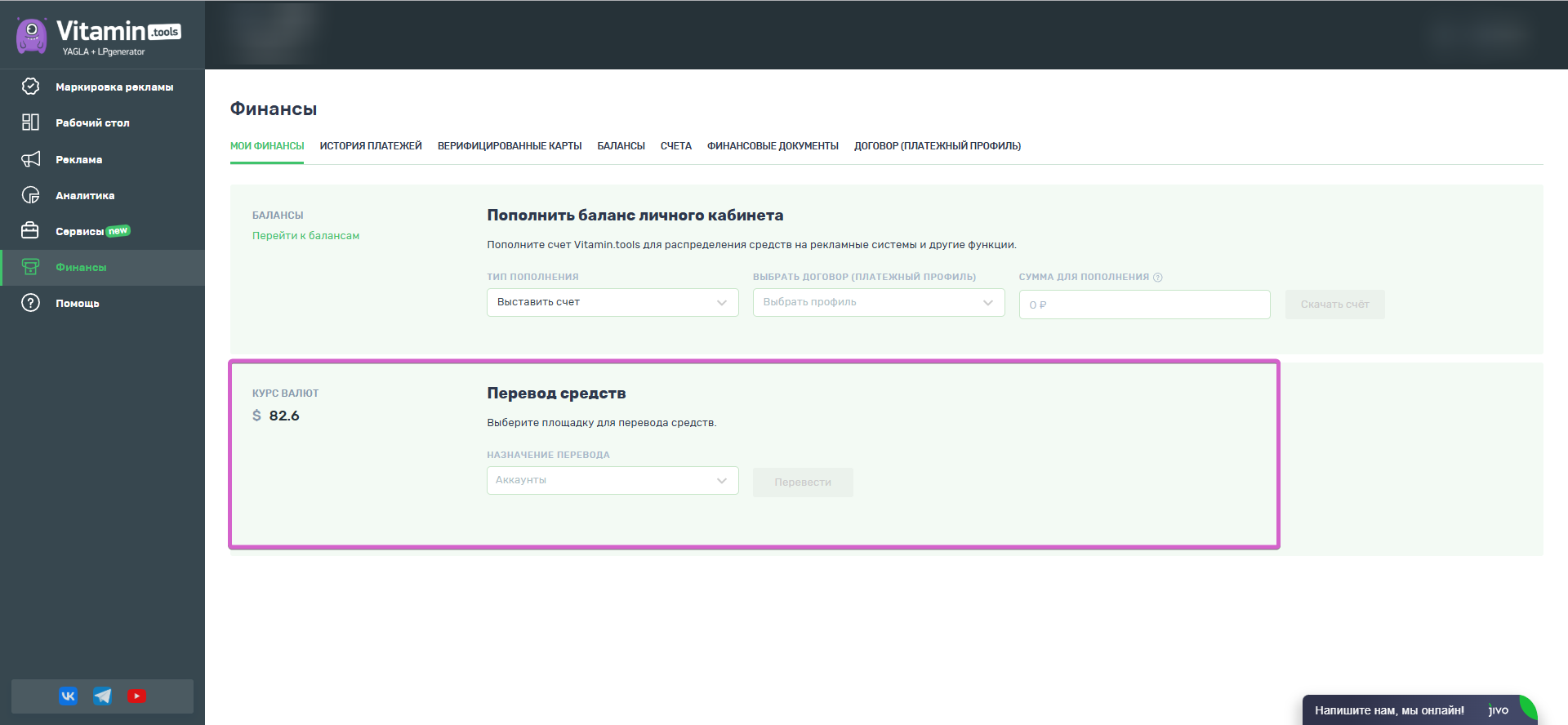
4. Вариант А) Пополните Витамин-баланс с расчетного счета
Выставление счета, если клиент юридическое лицо или ИП
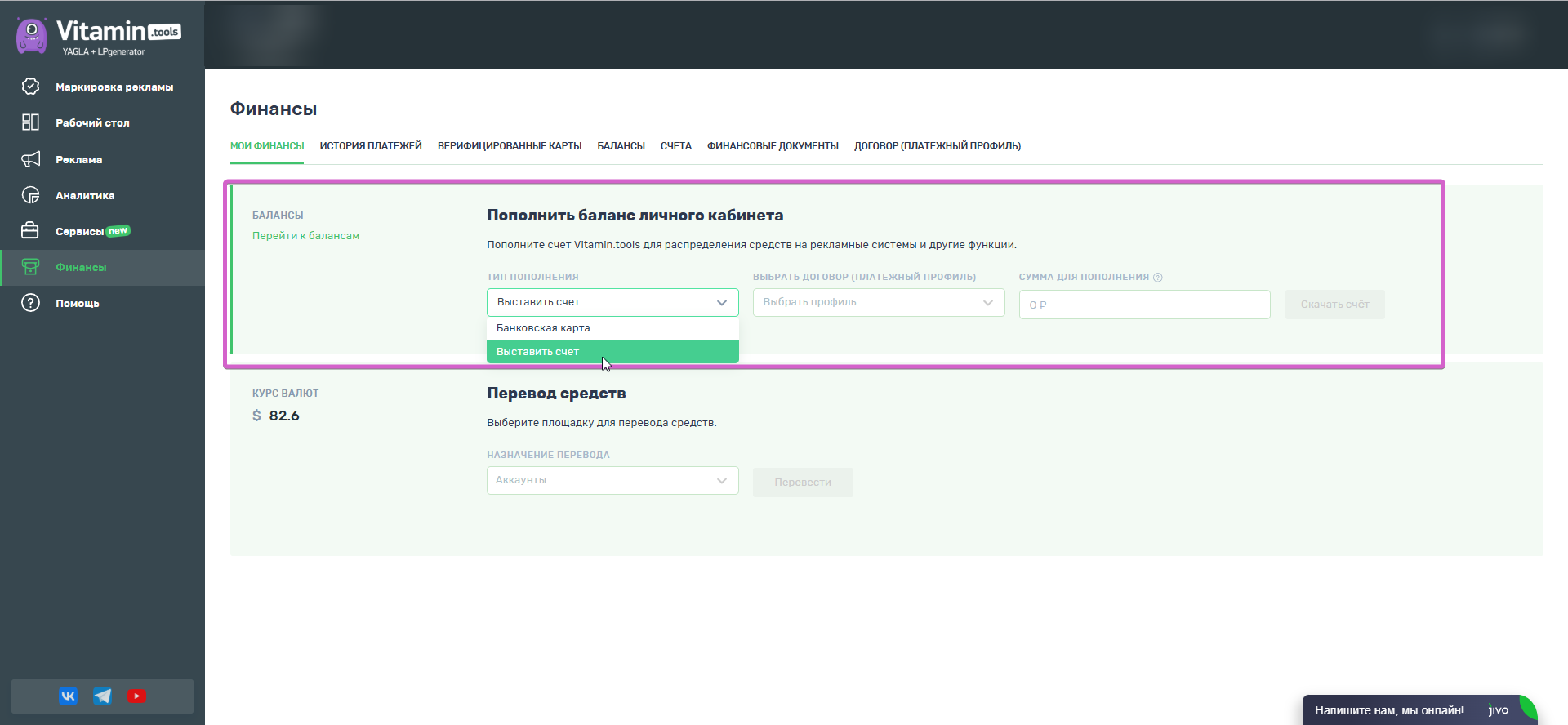
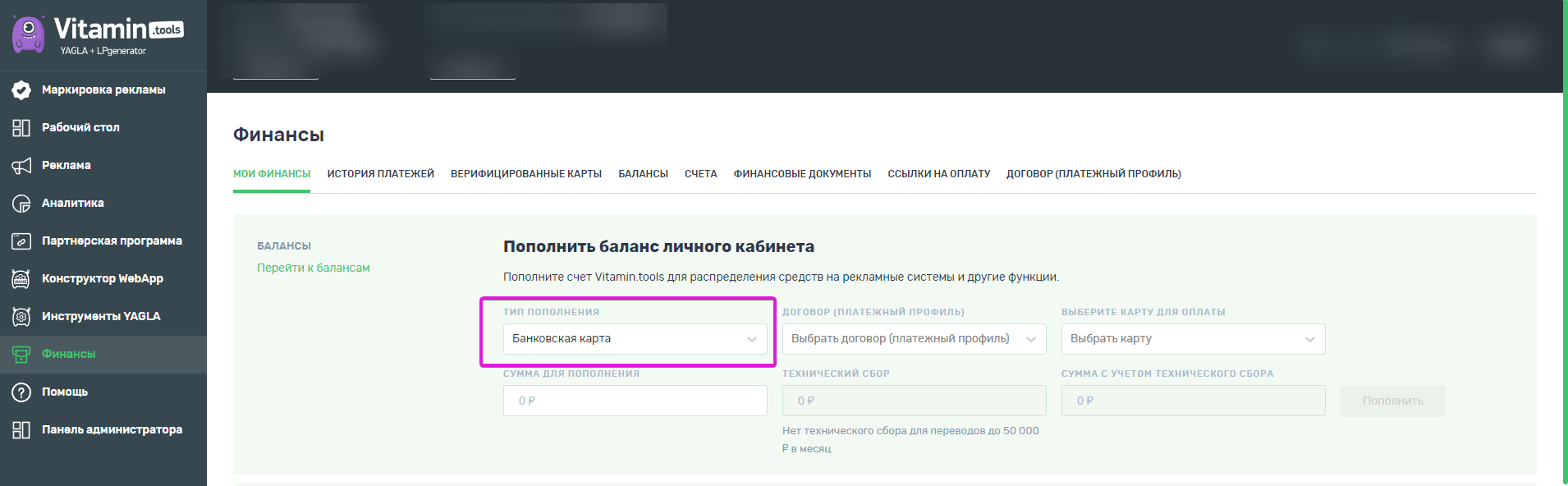
4. Вариант Б) Пополните Витамин-баланс с банковской карты
Пройдите проверку карты (первая оплата на 1 рубль, 1 час ожидания и карта проверена), пополните Витамин-баланс.
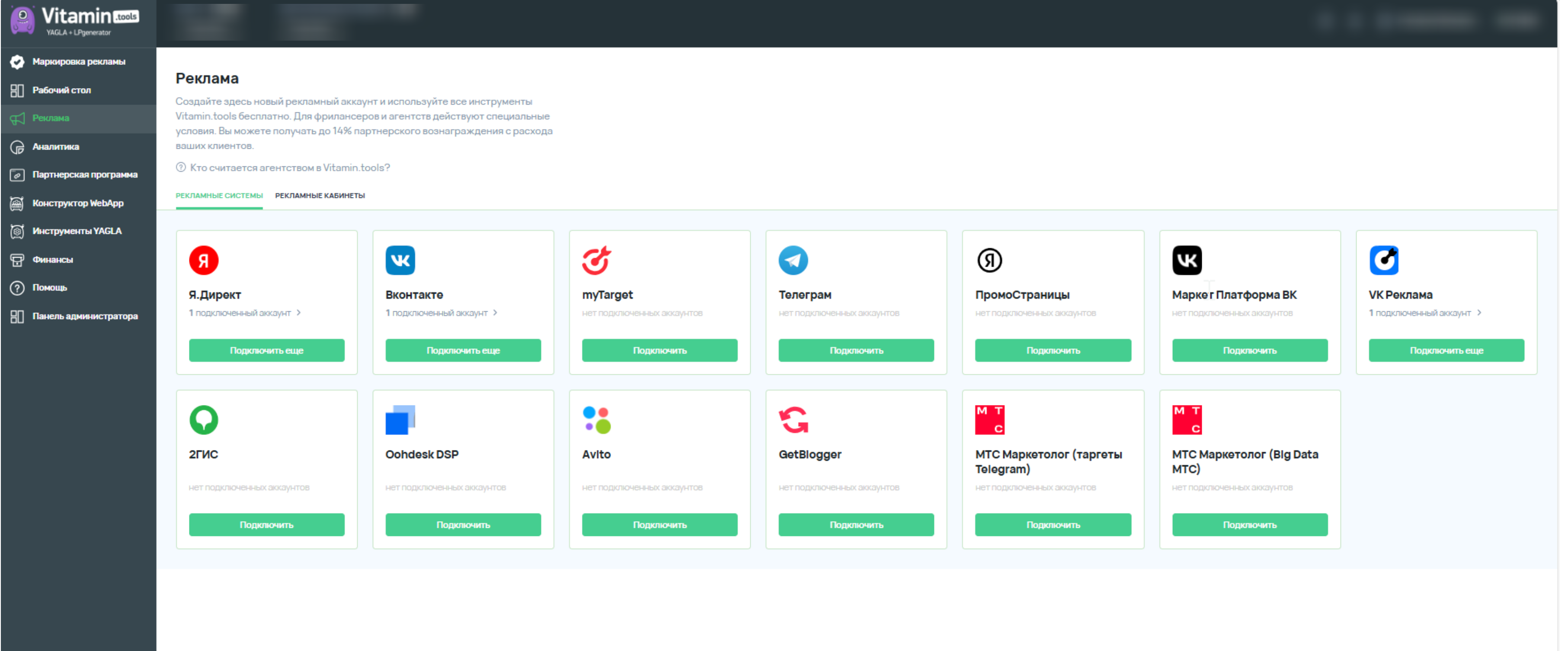
5. Выберите рекламную площадку
Определитесь с рекламной системой, в которой будет создан рекламный кабинет
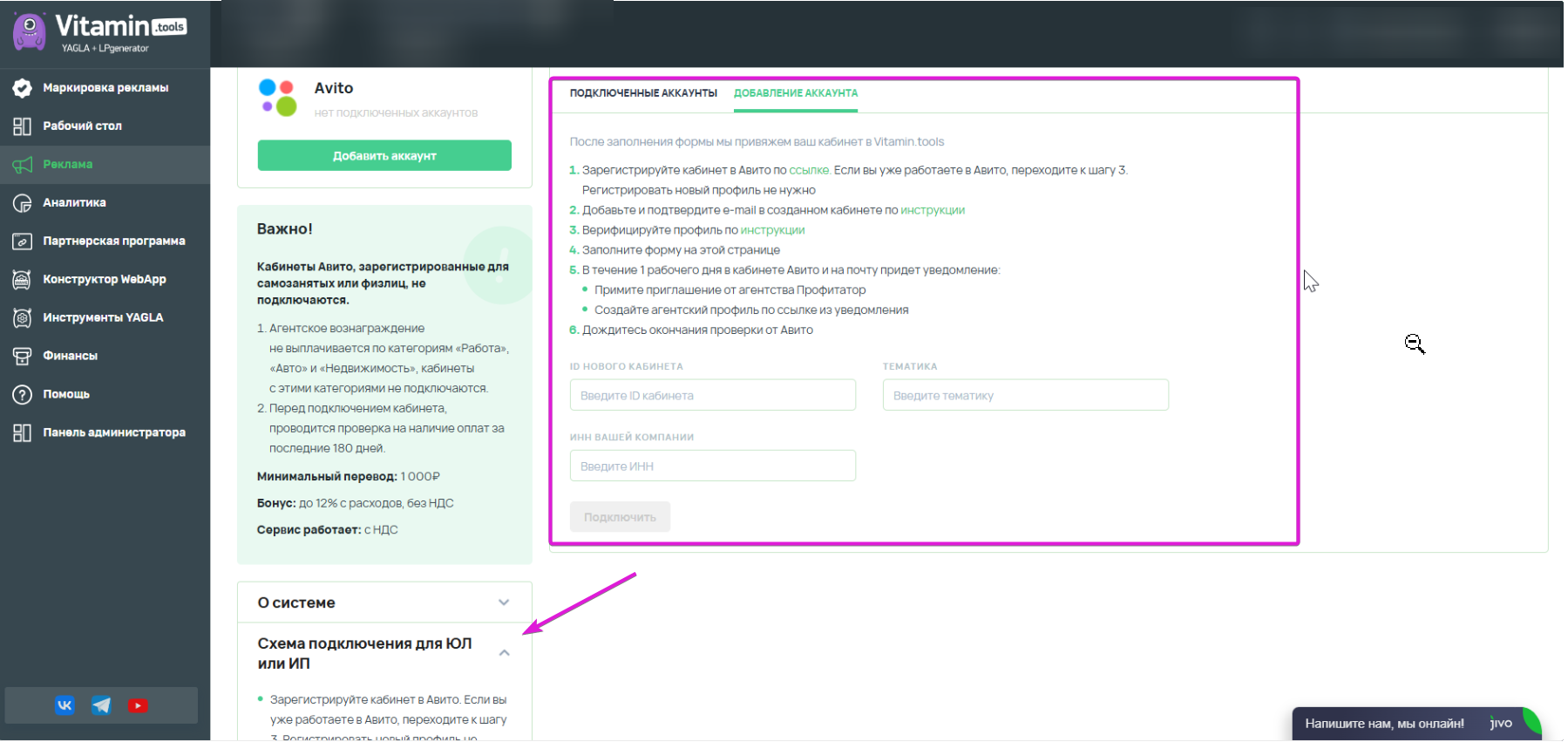
6. Создайте рекламный кабинет
Ознакомьтесь с правилами подключения, заполните поля и подключите рекламный кабинет
7. Пополните рекламный кабинет
Выберите рекламный кабинет для пополнения, баланс списания и отправьте средства в рекламу.