
Выдача доступа к рекламному кабинету ВК.Реклама в Vitamin.tools
Как выдать доступ к рекламному кабинету ВК Рекламы в Vitamin.tools
После создания нового рекламного кабинета у вас может возникнуть необходимость предоставить доступ к нему сотруднику, коллеге или руководителю. Владелец кабинета может выдать доступ любому человеку на своё усмотрение.
В этой инструкции расскажем, как это сделать пошагово.
О том, как создать рекламный кабинет ВК.Реклама в Vitamin.tools, мы писали статье.
Содержание:
3. Как узнать ID управляющего аккаунта сотрудника
4. Уровни доступа: наблюдение и управление
5. Как выдать доступ — пошагово
Основные понятия.
Прежде чем выдавать доступ, важно разобраться в трёх терминах — это поможет избежать путаницы.
Рекламный кабинет
Это сам кабинет с вашей рекламой, в котором создаются и запускаются кампании и объявления. У него есть:
- уникальный ID;
- собственный баланс;
- список кампаний, групп и объявлений.
Кабинет всегда привязан к конкретному рекламодателю.
Главное, что нужно запомнить: к одному рекламному кабинету можно дать доступ сразу нескольким управляющим аккаунтам. То есть вы можете подключить к работе с вашей рекламой и таргетолога, и руководителя, и бухгалтера — каждому со своим уровнем прав.
Аккаунт ВК Рекламы или управляющий аккаунт
Это учётная запись пользователя в системе ВК Рекламы — «логин», под которым человек входит в интерфейс. Именно на этот аккаунт выдаются права управления рекламными кабинетами.
Главное, что нужно запомнить: у одного управляющего аккаунта может быть доступ сразу к нескольким рекламным кабинетам. Например, ваш сотрудник может работать с вашей рекламой и рекламой другого клиента в рамках одного агентства.
Профиль ВК Рекламы
Внутри одного аккаунта ВК Рекламы может быть создано несколько профилей — под разные задачи. Например, в одном аккаунте у вашего сотрудника могут быть:
- профиль для работы с агентскими кабинетами одного агентства;
- профиль для работы с агентскими кабинетами другого агентства;
- профиль для работы с личным рекламным кабинетом.
Переключаться между профилями можно прямо в интерфейсе аккаунта.
Подготовка кабинета
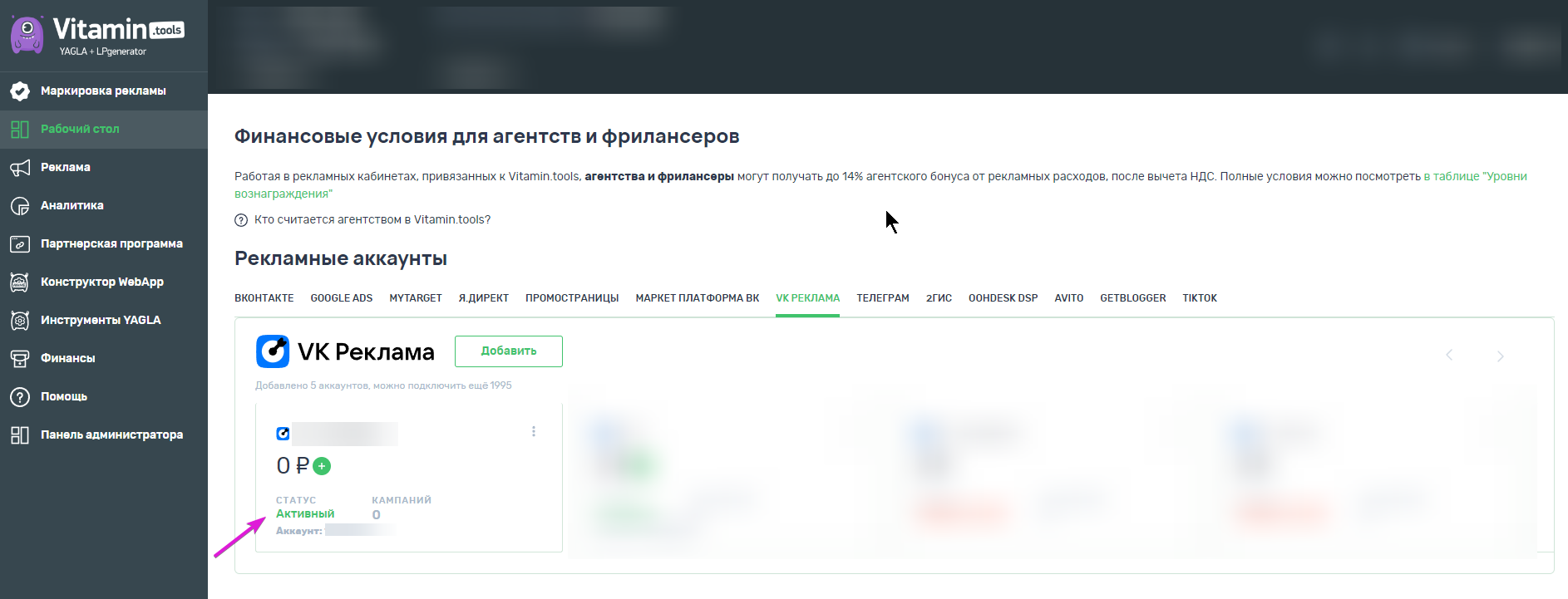
Важно: выдать доступ можно только к рекламному кабинету со статусом «Активен».
Если ваш кабинет находится в статусе «Требуется ИНН» — сначала заполните данные для маркировки рекламы.
Как заполнить данные для маркировки, мы рассказывали в этой статье
Как узнать ID управляющего аккаунта сотрудника
Чтобы выдать доступ, вам понадобится ID управляющего аккаунта того человека, кому вы даёте доступ (сотрудника, коллеги, руководителя). Попросите его получить этот ID.
Где его найти:
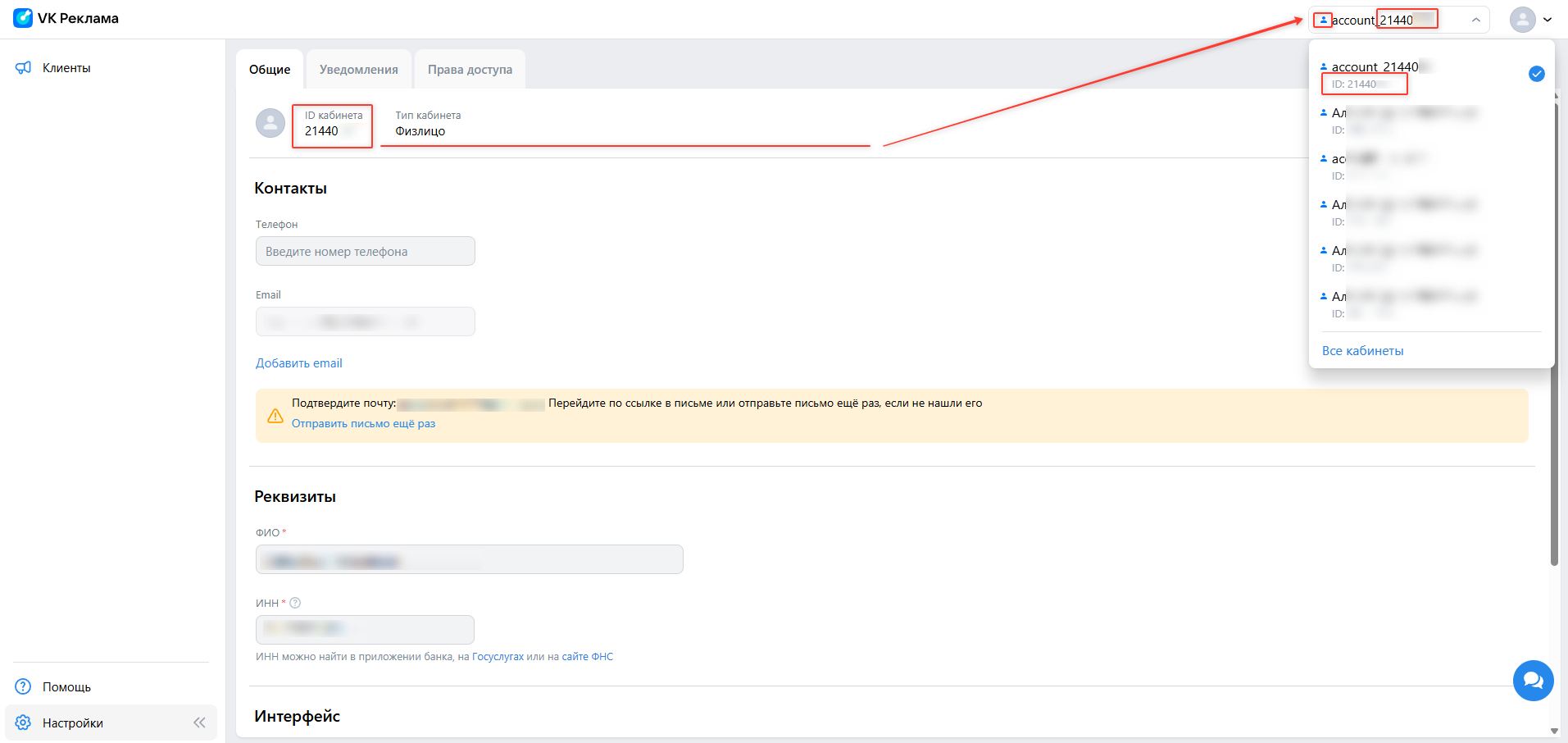
- Перейдите в настройки своего аккаунта ВК Рекламы по ссылке: ads.vk.com/hq/settings
- Найдите строку «ID кабинета» и скопируйте её.
ID аккаунта ВК Рекламы — это не ID личной страницы ВКонтакте. Это отдельный идентификатор именно для системы ВК Рекламы.
Обратите внимание, что ID управляющего аккаунта должен быть “чистым”: в нем не должны были проходить пополнения, создаваться рекламные кампании или каталоги, и должен быть указан тип аккаунта “физ. лицо”.
Уровни доступа: наблюдение и управление
При выдаче доступа вы выбираете один из двух уровней прав. Они определяют, что именно сможет делать человек в вашем кабинете.
Возможность | Наблюдение | Управление |
Видеть кампании | ✅Да | ✅Да |
Создавать кампании | ❌Нет | ✅Да |
Редактировать кампании (стоп/запуск/ставки) | ❌Нет | ✅Да |
Видеть статистику | ⚠️Без денежных метрик | ✅Полностью, включая денежные метрики |
Видеть счета, баланс, отчеты | ✅Да | ✅Да |
Когда какой уровень выбирать:
- Наблюдение — подойдёт, если вам нужно просто показать коллеге или руководителю, как идёт реклама, без возможности что-то менять.
- Управление — нужен тому, кто будет непосредственно работать с рекламой: запускать кампании, менять ставки, редактировать объявления.
Как выдать доступ — пошагово
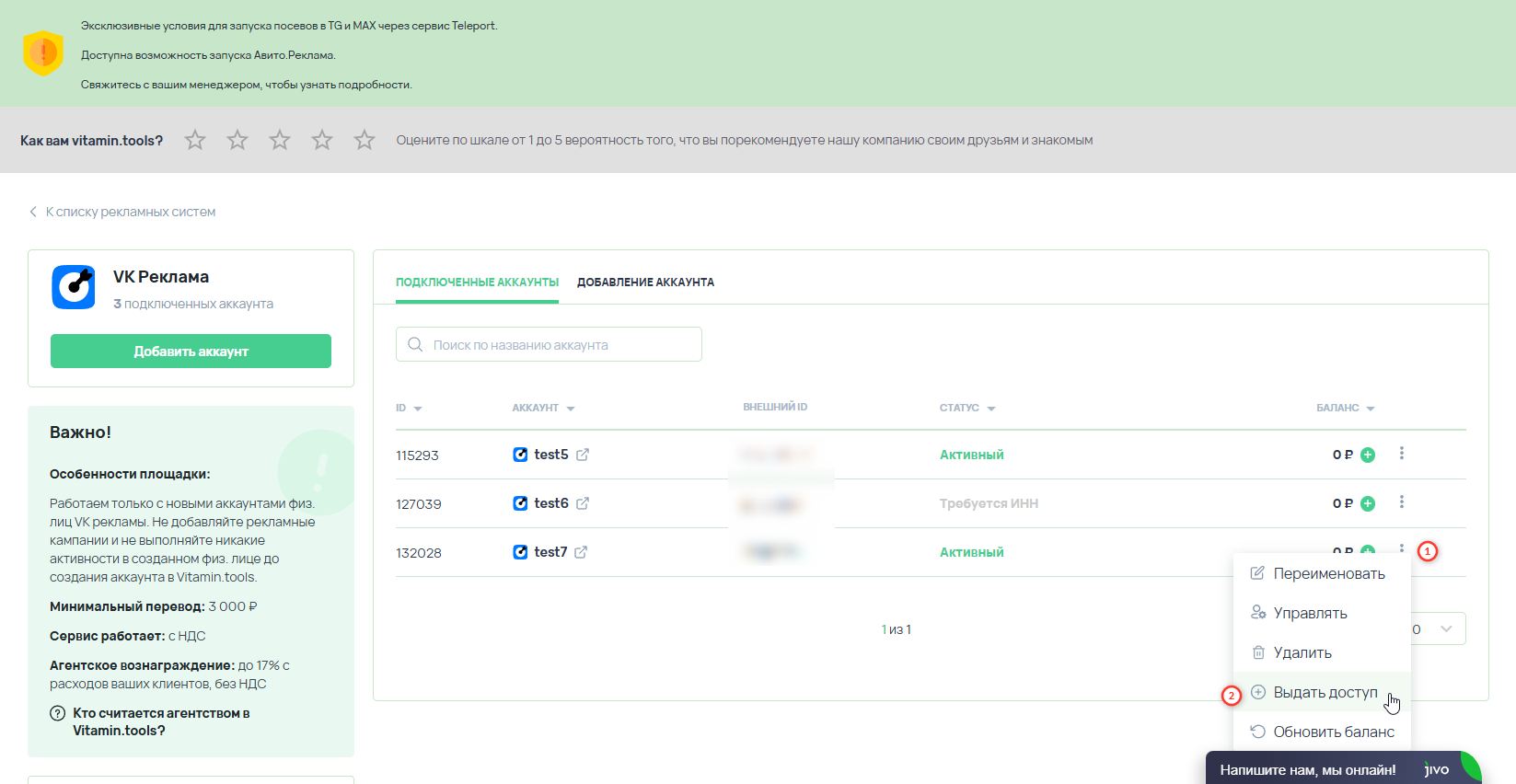
Откройте контекстное меню нужного рекламного кабинета в разделе личного Витамин - аккаунта “Реклама”.
Найдите нужный рекламный кабинет и выберите пункт «Выдать доступ».
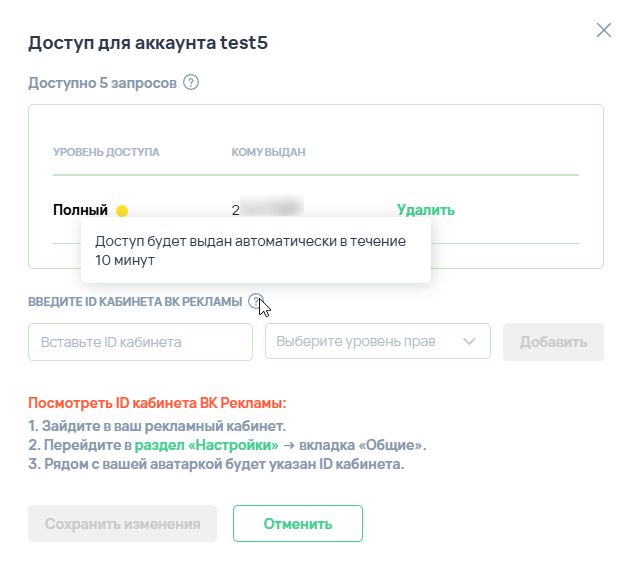
В открывшейся форме:
- нажмите «Сохранить».
- нажмите «Добавить»;
- выберите уровень прав: «Управление» или «Наблюдение»;
- введите ID управляющего аккаунта сотрудника (который вы получили на шаге 3);
Готово — система примет запрос в работу.
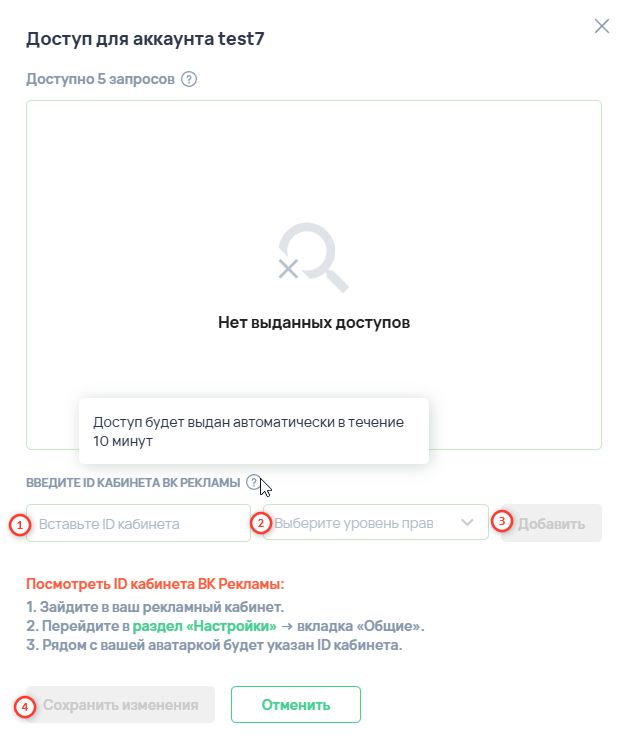
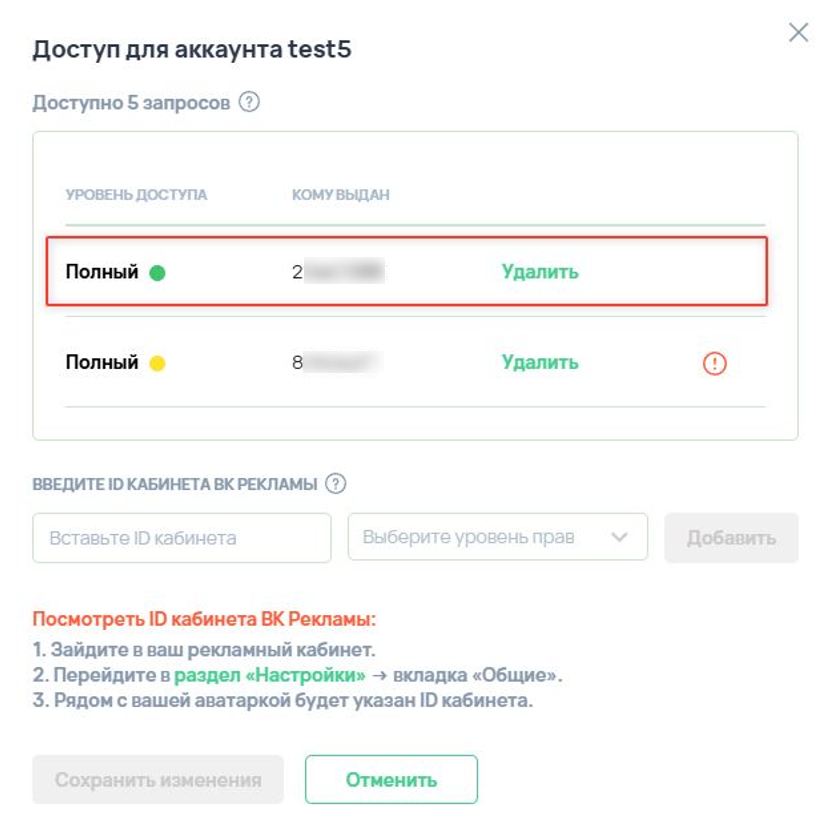
Выдача доступа происходит автоматически, но занимает до 10 минут.
Как понять, что всё получилось:
- 🟢 Зелёный статус — доступ успешно выдан, сотрудник может работать с кабинетом.
- 🟡 Жёлтый статус — доступ в процессе обработки, подождите ещё немного.
- ❗ Предупреждающая подсказка — указан неверный ID или он не соответствует требованиям.
Проверить успешную выдачу доступа можно будет так же в интерфейсе ВК.Рекламы.
Если у вас возникли вопросы или затруднения, пожалуйста, напишите нам на support@vitamin.tools.
Поддержка доступна с 09:00 до 21:00 по московскому времени!