
VK.Adblogger - это рекламная система от ВК и прямой аналог ВК Маркет - Платформы. Площадка автоматизирует процессы, связанные с размещением рекламы, предлагая более детальные возможности для выбора площадок, сбора статистики и размещение рекламы в различных форматах (текстовый пост, клипы).
Что важно знать перед созданием кабинета
- Минимальный перевод: 3 000 руб. с НДС
- Для кабинета нужно придумать уникальное название, которого еще нет в VK.Adblogger.
- Доступ выдается на страничку Вконтакте только с ролью “управление”
Содержание
1. С чего начать создание рекламного кабинета
2. Как создать рекламный кабинет
3. Как управлять доступами к рекламному кабинету
4. Как пополнить рекламный кабинет
5. Как вернуть средства из VK.Adblogger
Что нужно для создания рекламного кабинета
Для создание вам понадобится:
- Созданная карточка рекламодателя. Создать нужно по инструкции: Маркировка рекламы в Витамин
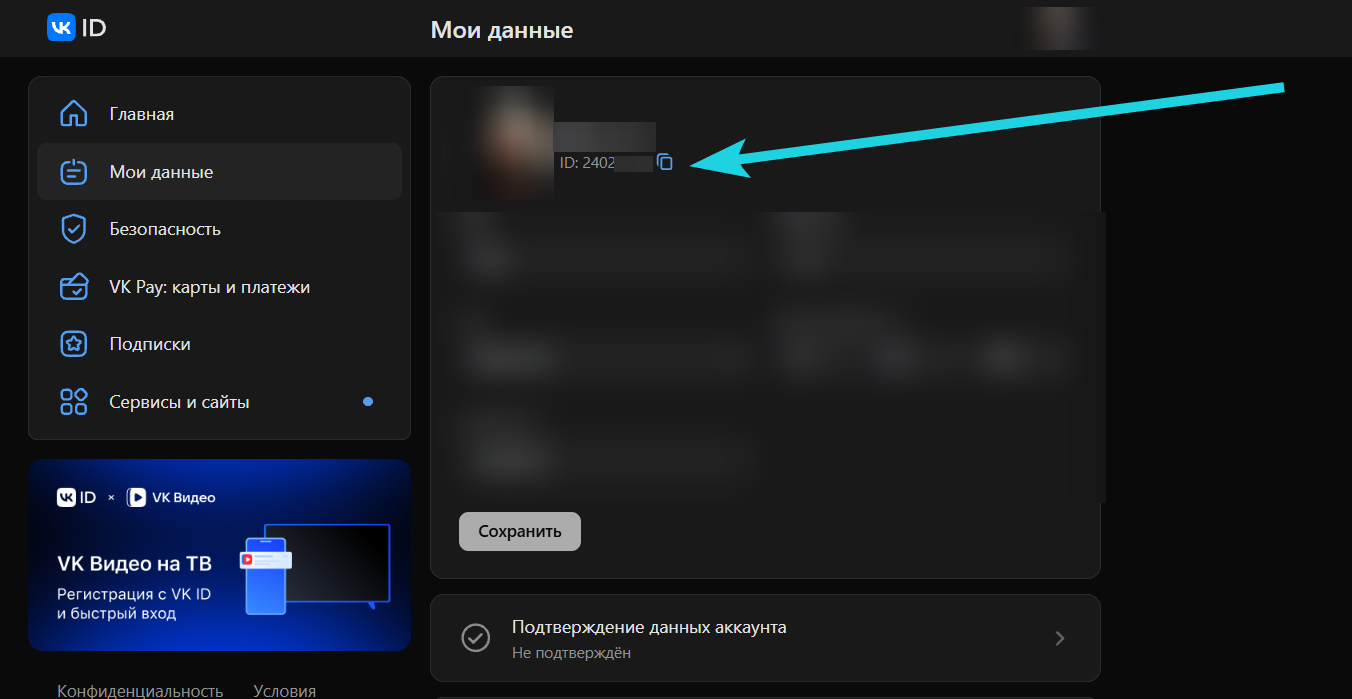
- ID страницы пользователя в Вконтакте. Узнать ID страницы можно по ссылке: https://id.vk.com/account/#/personal.
Как создать рекламный кабинет VK.Adblogger
Для создания рекламного кабинета следуйте шагам:
- Перейдите в раздел “Реклама” -”Рекламные системы” и выберите рекламную систему VK.Adblogger
- Заполните форму:
- укажите уникальное название рекламного кабинета
- выберите рекламодателя
- вставьте ваш VK ID - на него будет выдан доступ к кабинету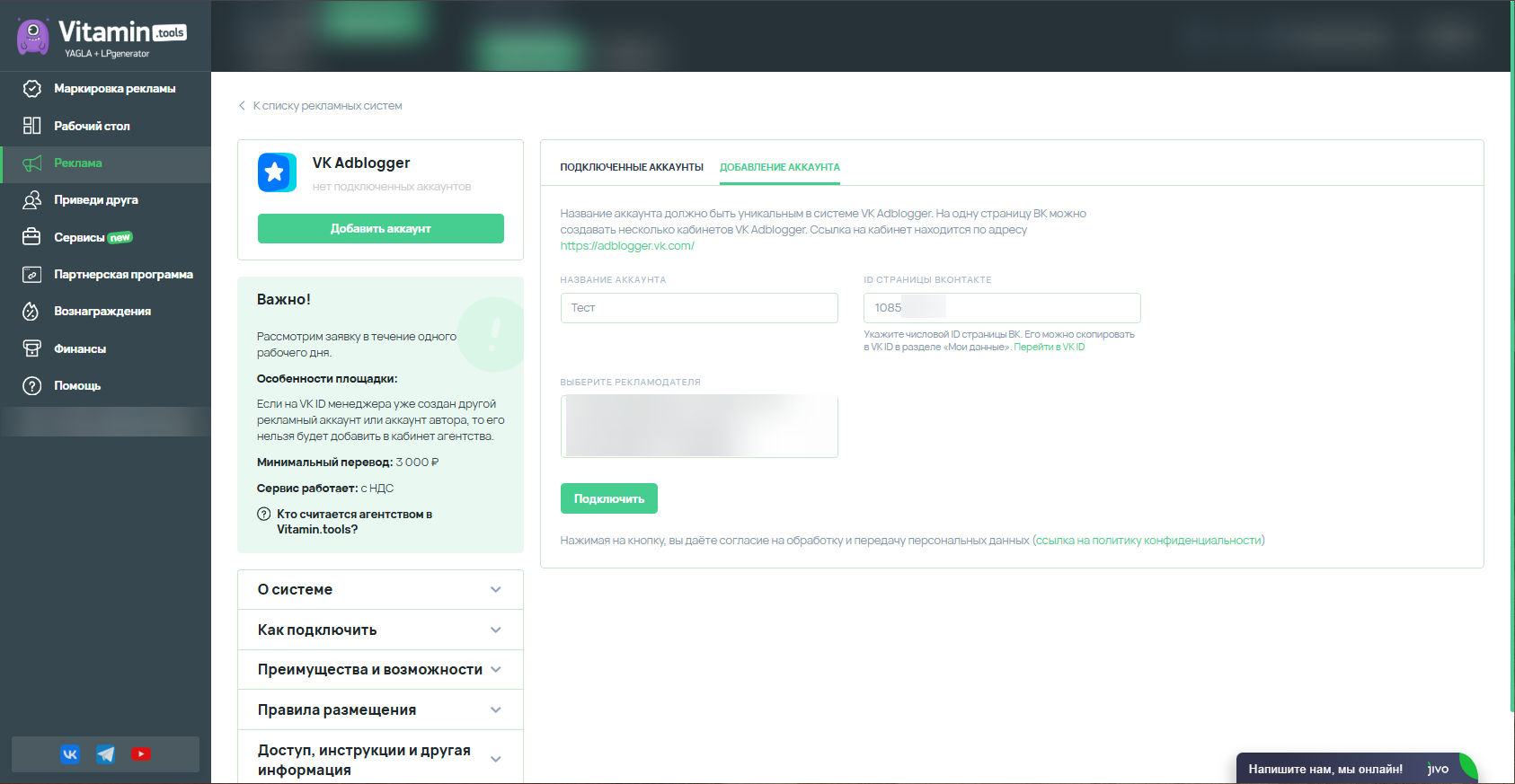
- Нажмите “Подключить”
Обратите внимание: кабинет будет создан сразу, но он проходит проверку. Из-за этого он станет доступен для работы в пределах 3 - 24 часов.
Как управлять доступами к рекламному кабинету
Расскажем о том, как вы можете выдать или удалить доступ к кабинету.
Как выдать доступ к рекламному кабинету
Вы можете выдать доступ сами, но только после успешной проверки.
Как это работает: кабинет появится в личном кабинете сразу, а вот статус в рекламной системе обновится через 3–24 часов. Дождитесь завершения проверки, и доступ можно будет выдать
Как только проверка закончится у вас появится доступ к кабинету. Узнать актуальный статус проверки вы можете через нашу поддержку или, проверив доступ при создании кабинета.
Обратите внимание: если на страницу пользователя раньше создавался другой рекламный кабинет ( в этой системе) или кабинет автора, то выдать доступ на него не получиться. Это особенность рекламной системы.
Для выдачи доступа:
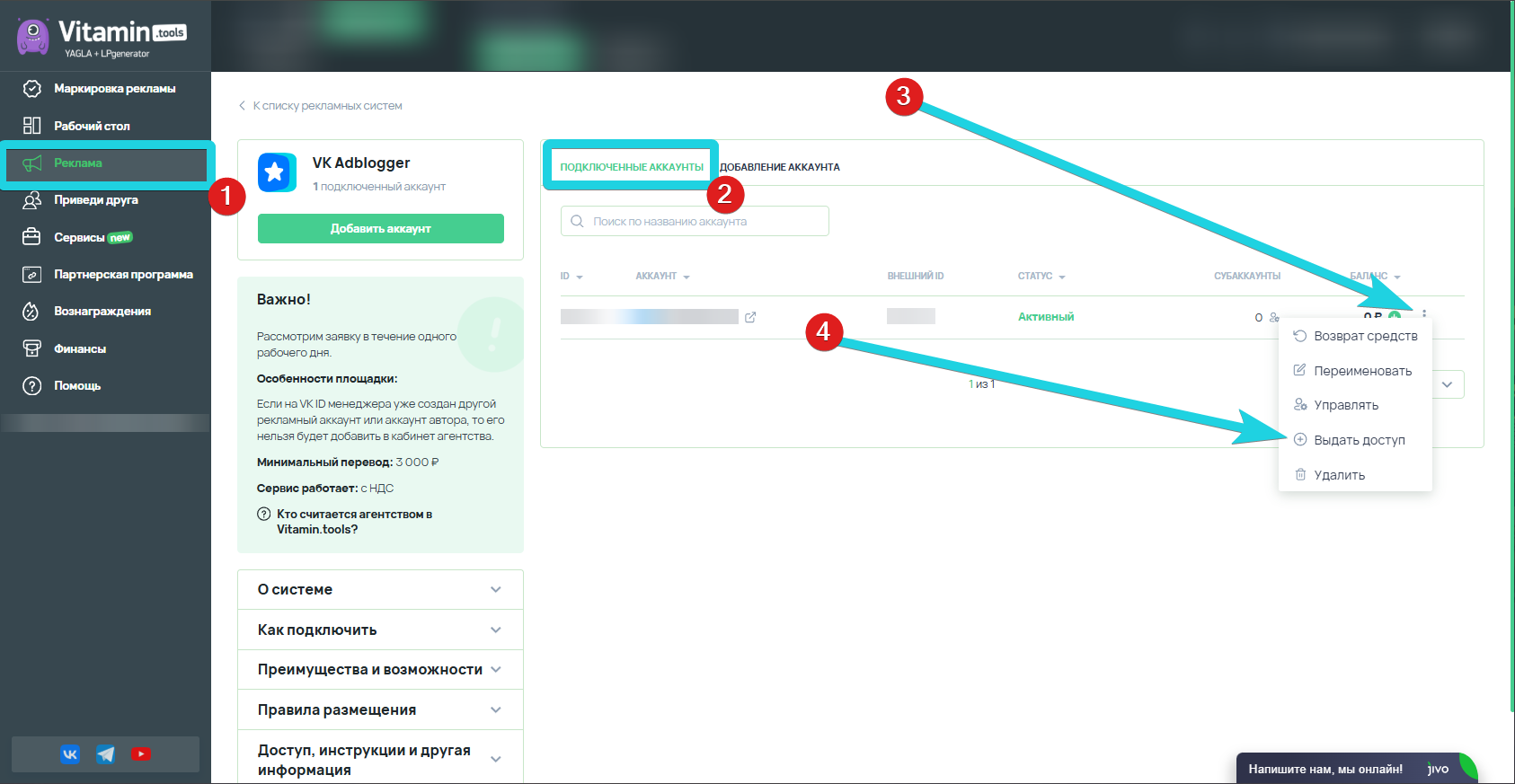
- Найдите ваш рекламный кабинет в разделе “Реклама - Подключенные аккаунты”
- Нажмите на 3 точки и выберите “Выдать доступ”
- В открывшейся форме заполните поля данными.
- ID пользователя - нужно указать именно числовой ID страницы пользователя Вконтакте, например 123456789.
Узнать числовой ID вы можете по ссылке: https://id.vk.com/account/#/personal. Он будет отражен под именем и фамилией. Скопируйте его и укажите в нужном поле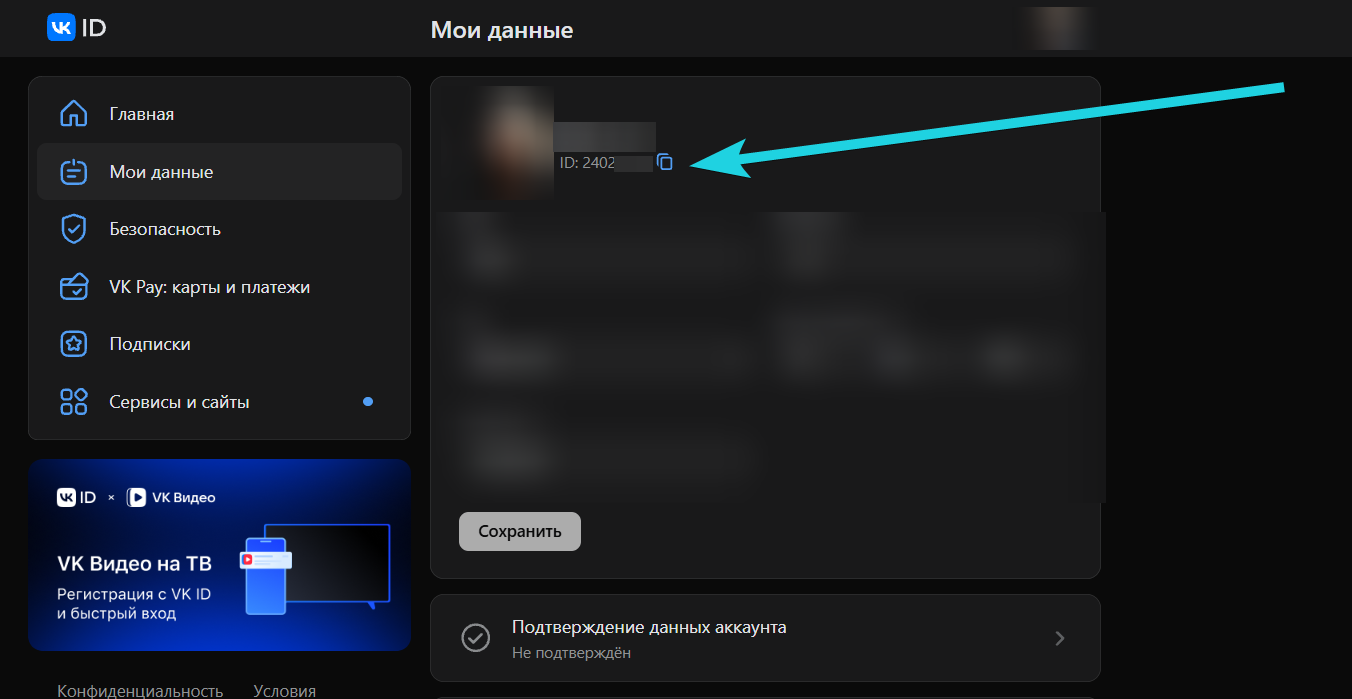
В этой форме у каждой записи с доступом есть кружок:
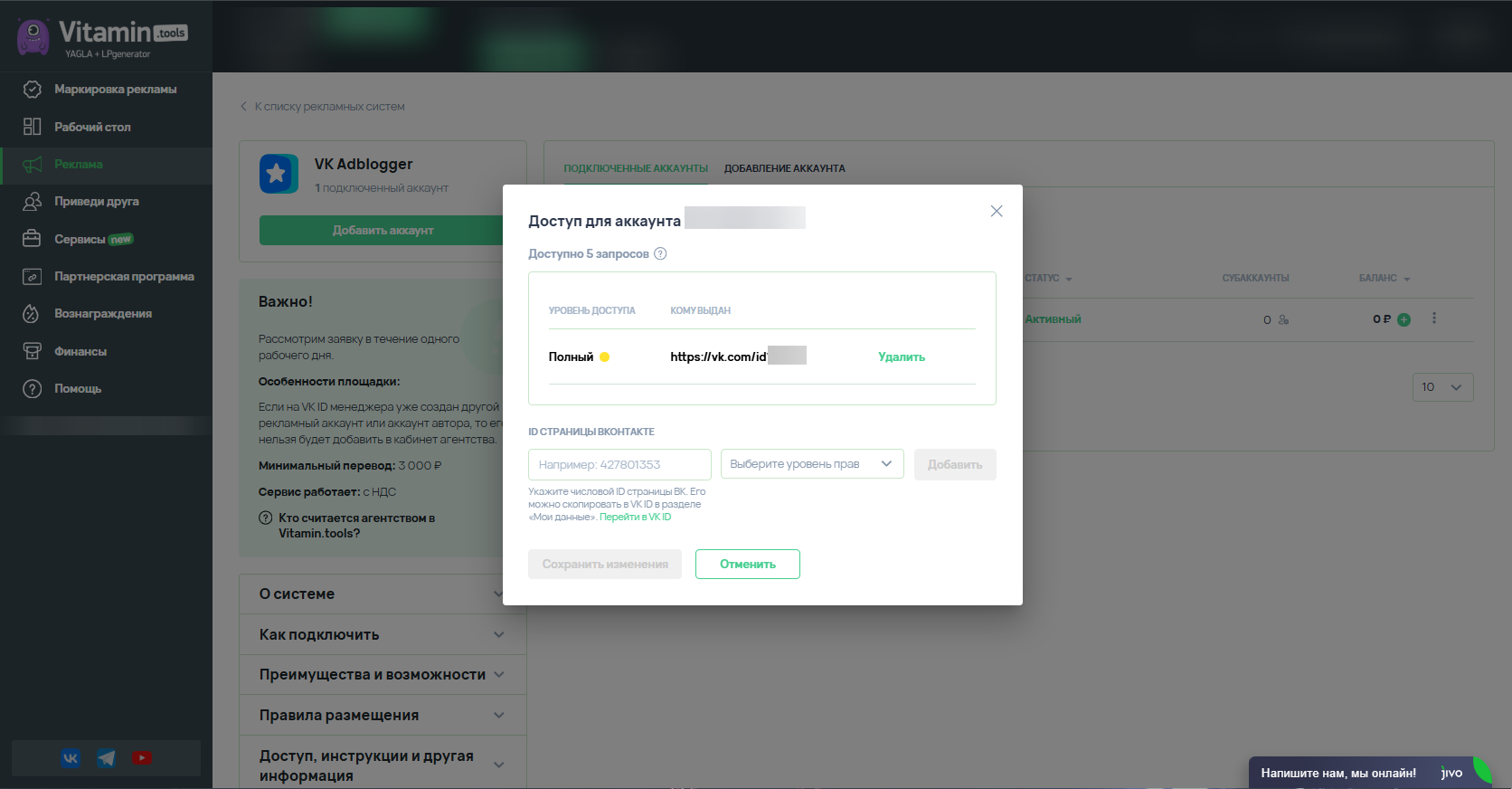
Кружки могут быть 2 цветов:
- 🟢 — доступ успешно выдан, сотрудник может работать с кабинетом.
- 🟡 — доступ в процессе обработки, нужно подождать выдачи доступа.
Не забудьте нажать “Сохранить изменения” - без этого доступ не будет выдан.
Новые доступы вступают в силу в пределах 30 минут. В день можно подать до 5 запросов на обновление доступов.
Как удалить доступ к рекламному кабинет
Для удаления доступа нужно также попасть в эту же форму (что и при выдаче)
Напротив строки с доступом нажмите “Удалить” и “Сохранить изменения”
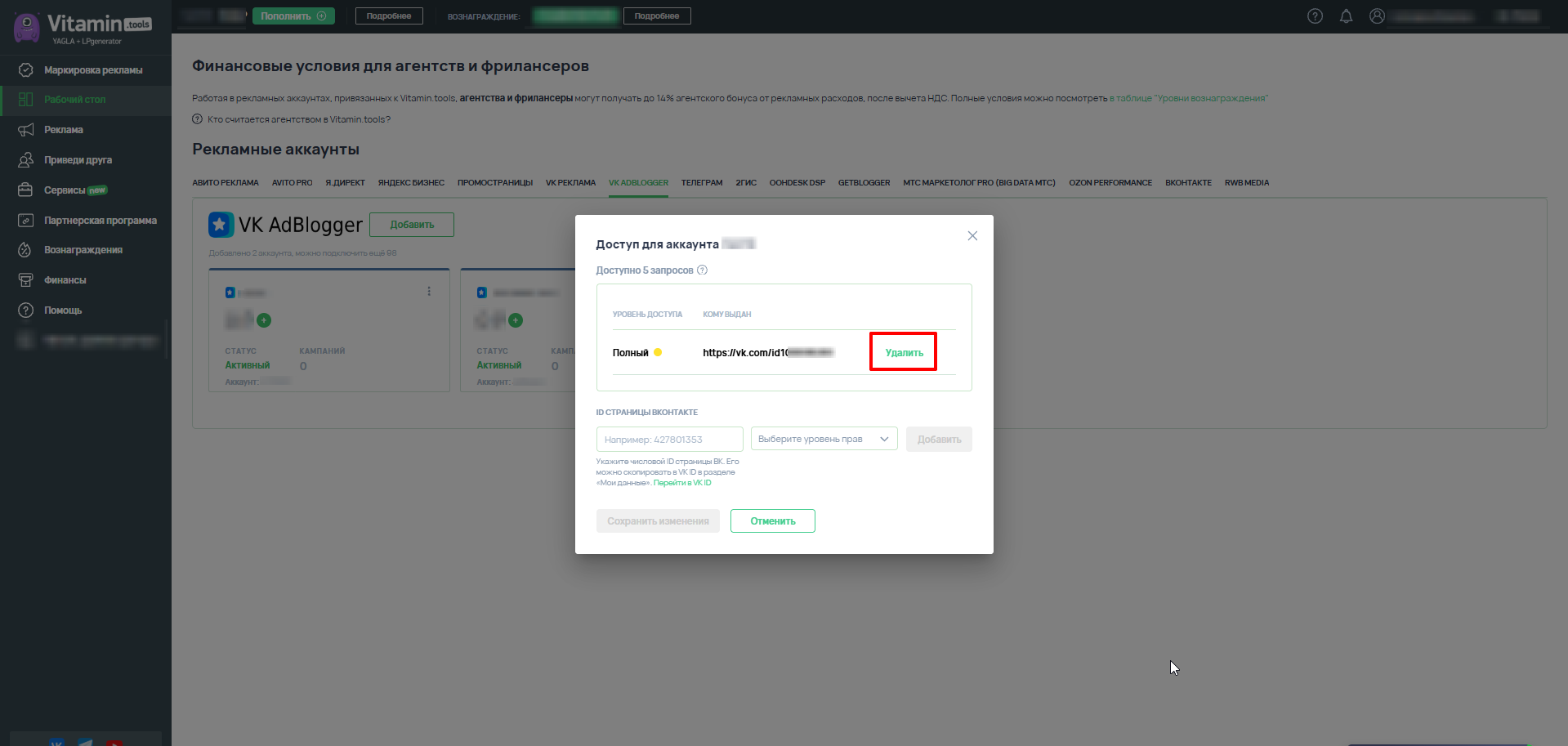
Изменения вступят в силу в пределах 30 минут.
Как пополнить рекламный кабинет VK.Adblogger
Пополнить рекламный кабинет можно также, как и ВК.Рекламу. Для этого:
- Перейдите в раздел “Финансы - Мои финансы”, подраздел “Перевод средств”
- Найдите рекламный кабинет для пополнения - укажите баланс списания, сумму пополнения и нажмите “Пополнить”
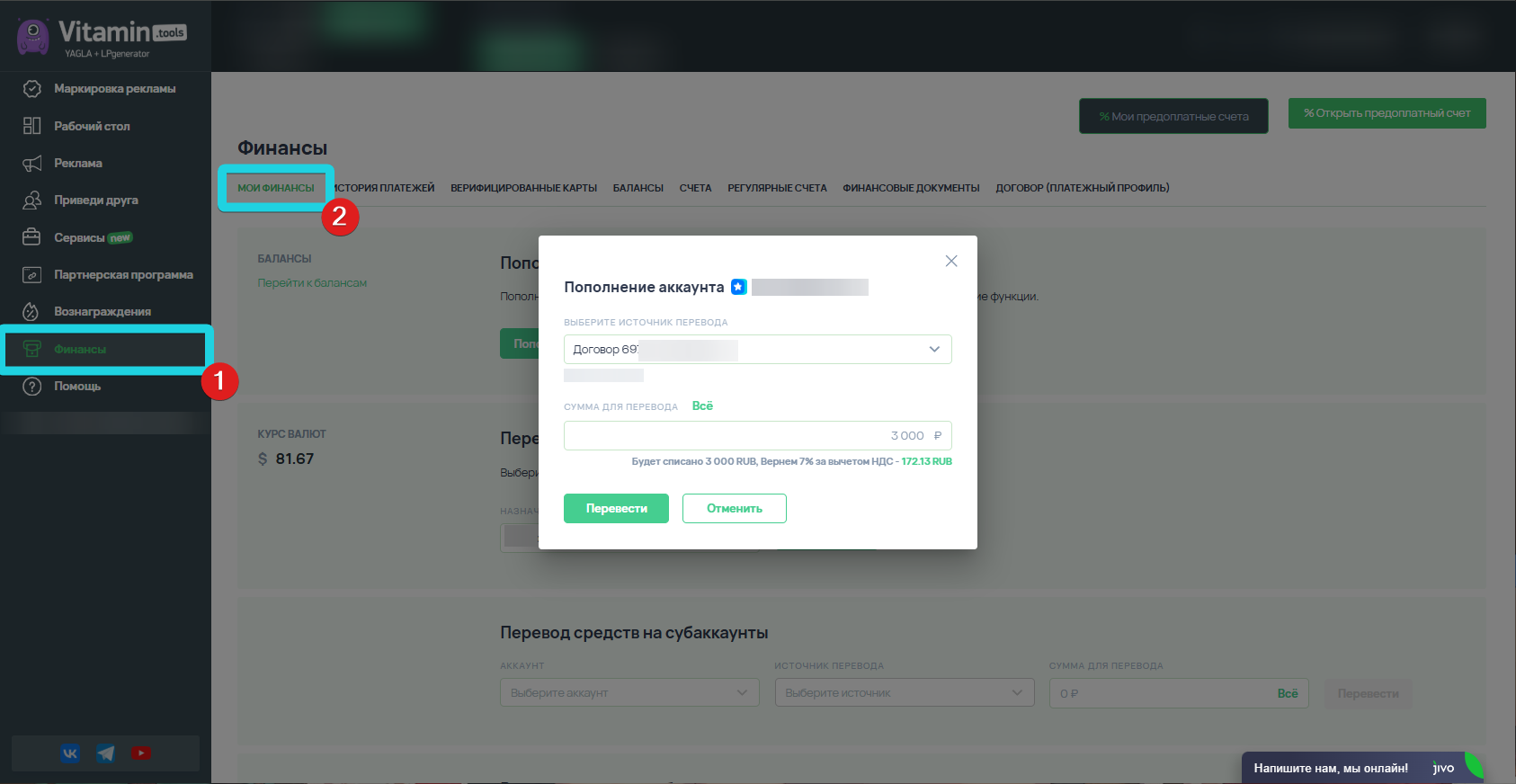
Как вернуть средства из VK.Adblogger
Вернуть средства на баланс плательщика в личном кабинете можно двумя способами. о каждом подробней.
Способ 1
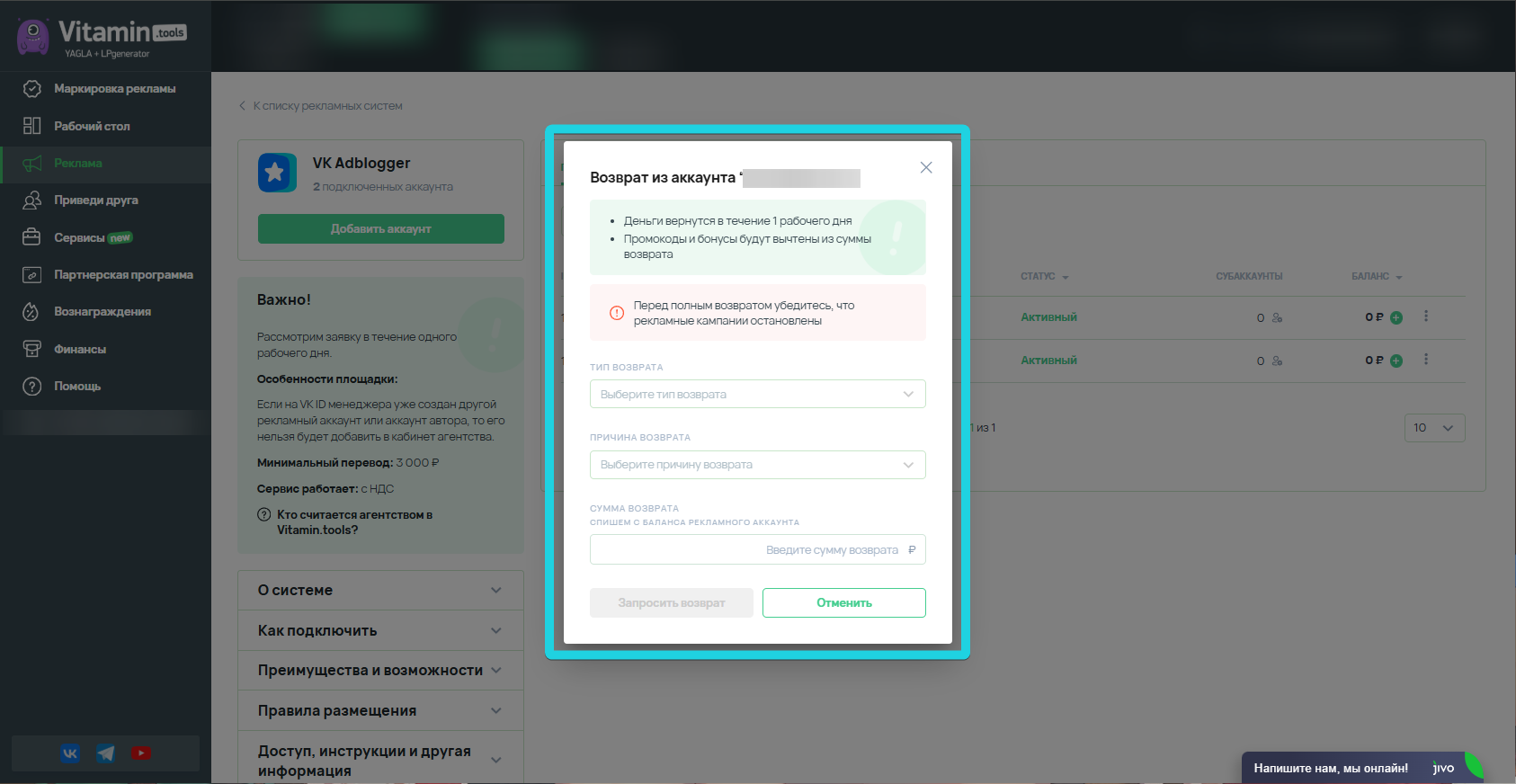
Для этого найдите рекламный кабинет в разделе “Реклама - Рекламные аккаунты”. Нажмите на 3 точки и выберите “Возврат средств”.
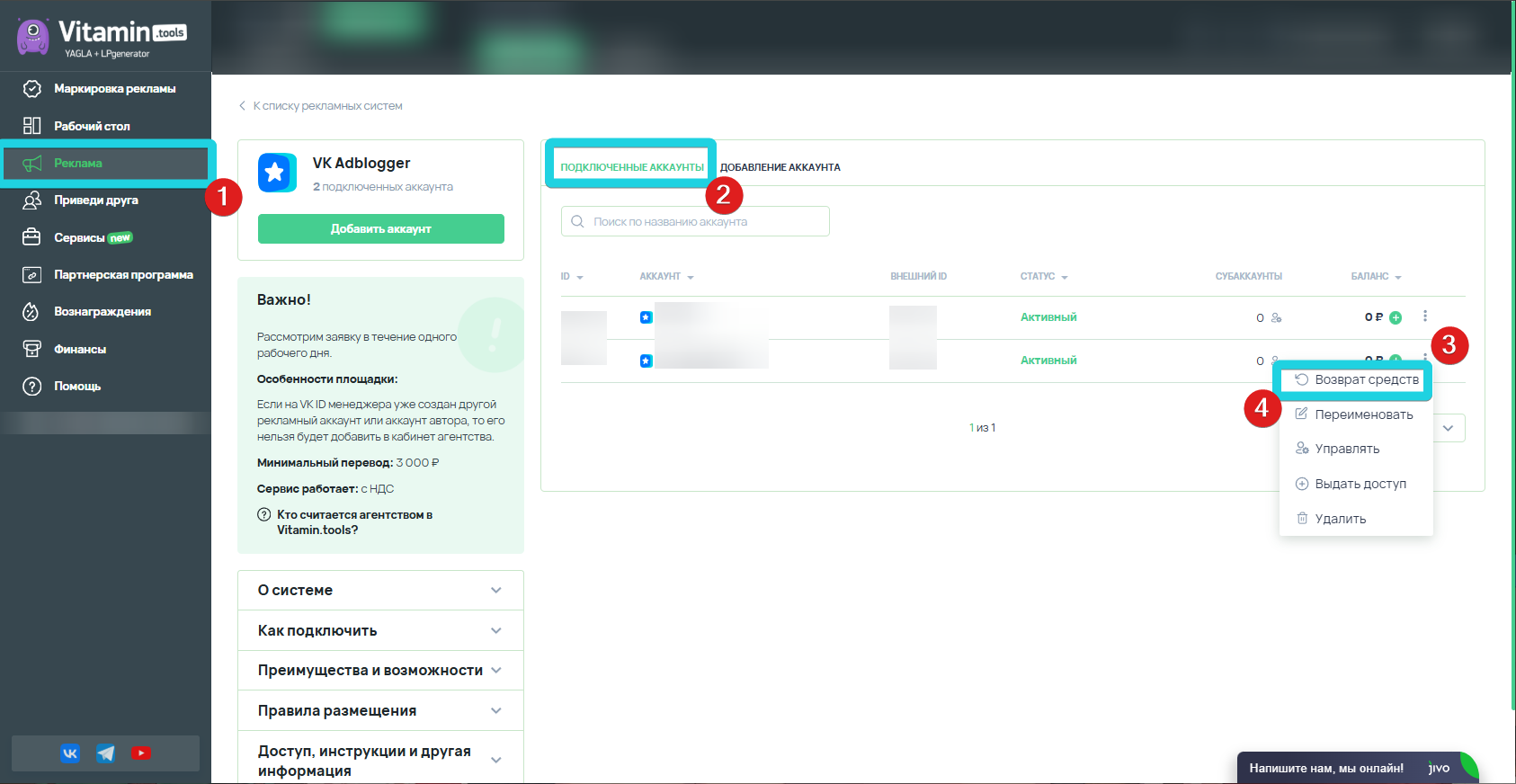
В открывшейся форме:
- выберите тип возврата: полный или частичный
- укажите сумму к возврату, если возврат частичный
Стандартно, заявка на возврат осуществляется мгновенно, но в редких случаях может возникнуть ошибка. В этом случае будет сразу создана заявка в поддержку.
Способ 2
Вы можете подать заявку на возврат средств из кабинета в поддержку через раздел “Помощь” - “Отправить заявку”
FAQ
- Почему я создал кабинет, но он нигде не отражается?
После кнопки “Подключить”, кабинет проходит проверку. Проверка занимает до 24 часов. После окончания проверки вы сможете попасть в сам рекламный кабинет и начать работу - Можно ли изменить конечного рекламодателя в кабинете?
Такой функционал не предусмотрен при работе с этой рекламной системой. Для нового рекламодателя нужно создать новый рекламный кабинет